
Mis entregas
¿Qué es y para qué sirve?
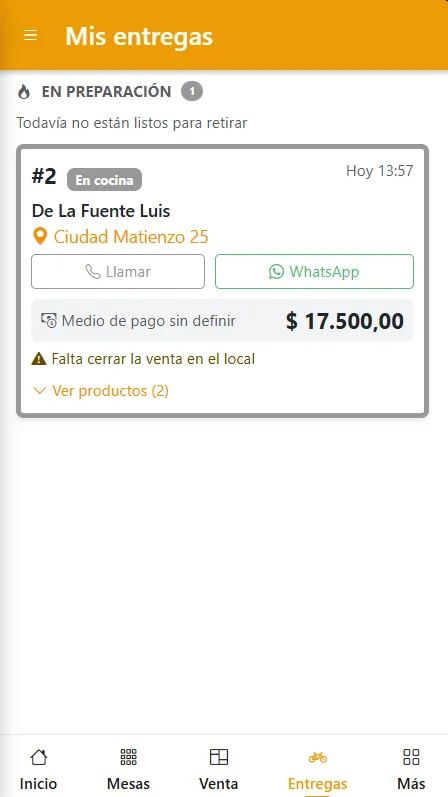
Mis entregas es la pantalla del repartidor. Ahí ve los delivery que le asignaron, la dirección de cada uno, cuánto tiene que cobrar y si el pedido ya está listo para retirar. Desde el celular avisa cuando sale y cuando entrega, y el local ve el cambio en Atender > Tienda. Por ejemplo, el repartidor vuelve de una entrega, abre Mis entregas y ve que tiene dos pedidos para retirar y que en total tiene que cobrar $35.000.
La tienda está en fase beta: ya se puede usar, pero todavía puede tener cambios y mejoras.
Antes de empezar
- Tener un usuario con ¿Es repartidor? tildado. Ver Usuarios y roles.
- Para recibir los avisos por WhatsApp, tener el Celular cargado en el usuario.
Paso a paso
- Ingresá a Mis entregas. En el celular, tocá Entregas en la barra de abajo. En la computadora, está en el menú de tu usuario.
- En Para retirar, buscá el pedido que vas a llevar.
- Tocá Salí con el pedido y después Sí, continuar.
- Cuando lo entregás, en En camino tocá Entregado.
- Tocá Sí, continuar.
Resultado esperado: el pedido queda Entregado y el local lo ve en Atender > Tienda.
Cómo funciona
Secciones de la pantalla
| Sección | Qué pedidos tiene | Botones |
|---|---|---|
| En camino | Los que ya saliste a entregar. | Entregado y Novedad |
| Para retirar | Los que están listos y te tocan a vos. | Salí con el pedido y Novedad |
| Para entregar | En el ciclo corto, los tuyos que están en preparación. | Entregado y Novedad |
| Sin repartidor | Los que están listos y nadie los lleva. | Lo llevo yo |
| En preparación | Los tuyos que todavía no están listos para retirar. |
Arriba, A cobrar en total suma lo que tenés que cobrar en tus entregas.
Anotarte para llevar un pedido
En Sin repartidor aparecen los pedidos listos que todavía no tienen a nadie asignado. Tocá Lo llevo yo para quedártelo. Esta sección la ve el repartidor cuyo rol tiene el permiso Permitir que el repartidor se anote en pedidos listos.
La tarjeta de cada pedido
- El número de pedido, su estado, la hora y el cliente.
- La dirección, con Cómo llegar para abrir el recorrido en Google Maps.
- Llamar y WhatsApp, para comunicarte con el cliente.
- Cuánto cobrar y con qué medio. Si el cliente avisó con cuánto paga, ves Paga con y el vuelto.
- El comentario del pedido y la última novedad.
- Ver productos, para revisar qué lleva el pedido antes de salir.
Si ves Falta cerrar la venta en el local, avisale al local: la venta del pedido todavía está abierta.
Cuando te asignan un pedido
Cuando el local te asigna un pedido, la pantalla suena y el pedido aparece en tu lista. Si el local tildó Avisar por WhatsApp, también te llega un mensaje con el cliente, la dirección y el total.
Novedades
Si algo sale mal en la entrega, tocá Novedad y elegí ¿Qué pasó?: Cliente ausente, Dirección incorrecta, El cliente rechazó el pedido, Demora, Problema con el vehículo u Otro. Con Otro, contá qué pasó en el Comentario. El local ve la novedad en el pedido.
Preguntas frecuentes
¿Por qué no veo Mis entregas? Porque tu usuario no tiene tildado ¿Es repartidor?. Pedíselo a quien administra los usuarios del local.
No tengo entregas, ¿cómo me entero cuando me asignan una? La pantalla suena y el pedido aparece en tu lista. Dejala abierta mientras esperás.
¿Por qué no veo la sección Sin repartidor? Porque tu rol no tiene el permiso Permitir que el repartidor se anote en pedidos listos.
Relacionados
- Tienda: cómo el local acepta los pedidos, asigna el repartidor y cierra la venta.
- Usuarios y roles: cómo marcar un usuario como repartidor.
- Versión para celular: cómo usar Ganapán desde el celular.