
Pedidos de la tienda (beta)
¿Qué es y para qué sirve?
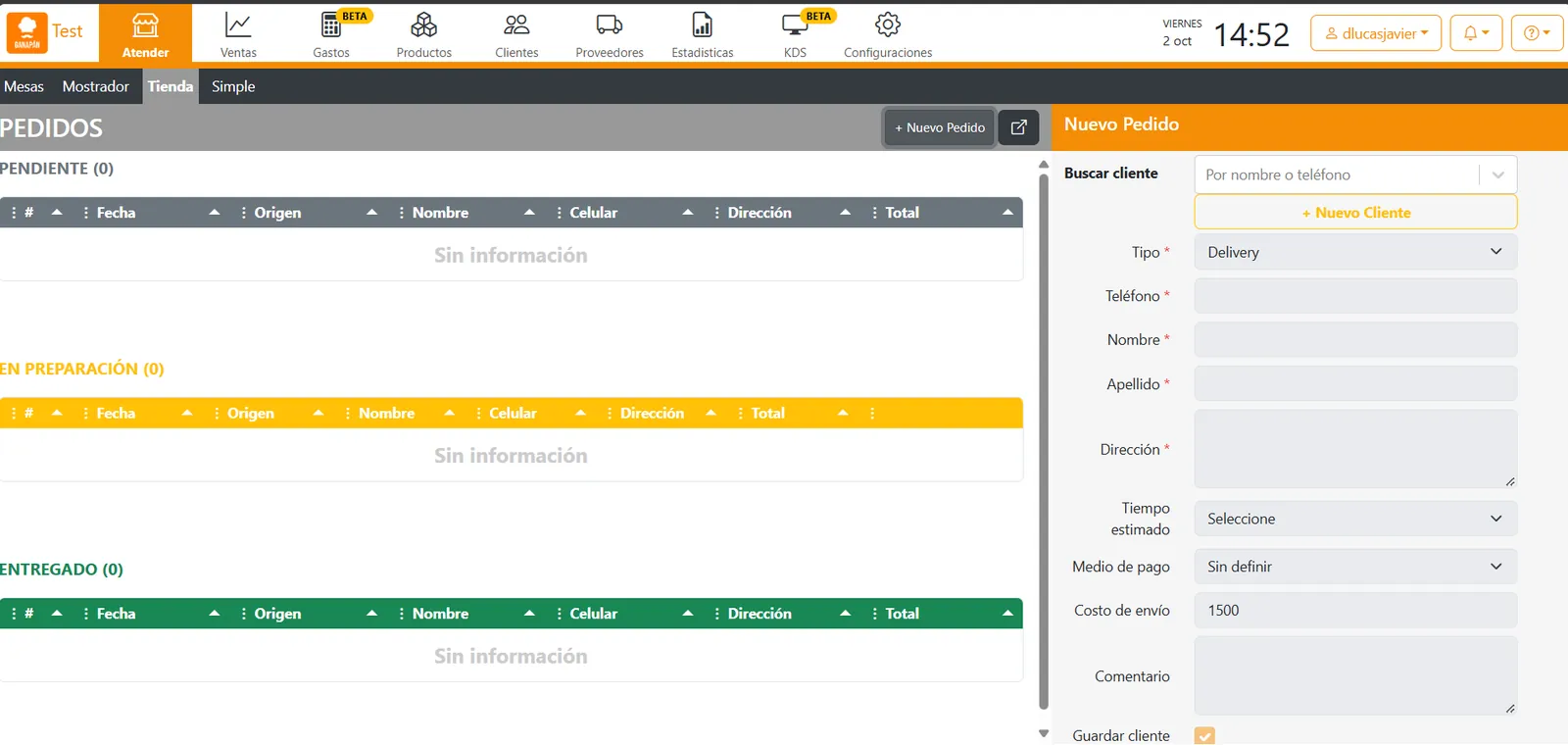
En Atender > Tienda atendés los pedidos de delivery y take away: los que te hacen los clientes desde la tienda online y los que cargás vos en el local, por ejemplo cuando te piden por teléfono. Cada pedido pasa por estados (Pendiente, En preparación, Entregado…), así sabés en todo momento qué hay que aceptar, qué se está cocinando y qué ya salió. Por ejemplo, un viernes a la noche ves de un vistazo los pedidos que esperan respuesta y a qué repartidor le tocó cada envío.
La tienda está en fase beta: ya se puede usar, pero todavía puede tener cambios y mejoras.
Antes de empezar
- Tener la tienda configurada y elegido el ciclo de estados de los pedidos. Ver Tienda (configuración).
- Para los envíos, tener usuarios marcados como repartidor. Ver Usuarios y roles.
Paso a paso
Aceptar un pedido
- Ingresá a la sección Atender.
- Accedé a la subopción Tienda.
- En la grilla Pendiente, hacé clic en el pedido.
- Hacé clic en Aceptar.
- Completá Entrega en, el tiempo en que vas a entregarlo. Es obligatorio.
- Si es un delivery, revisá el Costo de envío.
- Hacé clic en Confirmar.
Resultado esperado: el pedido pasa a En preparación.
Avanzar un pedido hasta entregarlo
- Hacé clic en el pedido.
- Hacé clic en el botón de acción que corresponde a su estado, por ejemplo Marcar entregado (ver Botón de acción de cada estado).
- Hacé clic en Sí, continuar.
Resultado esperado: el pedido pasa al estado siguiente y aparece en su grilla.
Cargar un pedido del local
- Hacé clic en + Nuevo Pedido.
- En Buscar cliente, buscá al cliente por nombre o teléfono, o hacé clic en + Nuevo Cliente.
- Elegí el Tipo: TakeAway o Delivery.
- Completá los datos del pedido (ver Datos de un pedido nuevo).
- Hacé clic en Crear.
Resultado esperado: el pedido aparece en la grilla En preparación.
Cómo funciona
Estados del pedido
| Estado | Qué significa |
|---|---|
| Pendiente | El pedido llegó de la tienda y espera que lo aceptes o lo rechaces. |
| En preparación | Lo aceptaste y se está preparando. Los pedidos que cargás en el local arrancan acá. |
| En cocina | Las comandas ya se enviaron a la cocina. |
| Listo para entregar | Está preparado y espera que lo retiren o que salga el repartidor. |
| En envío | El repartidor salió a entregarlo. Solo en los delivery. |
| Entregado | El cliente ya lo recibió. |
| Rechazado | Lo rechazaste cuando estaba pendiente. |
| Cancelado | Se canceló, junto con su venta. |
Ciclo corto y ciclo completo
No todos los locales necesitan todos los estados. En la configuración de la tienda elegís el Ciclo de estados:
| Ciclo | Estados |
|---|---|
| Corto | Pendiente → En preparación → Entregado |
| Completo | Pendiente → En preparación → En cocina → Listo → En envío → Entregado |
El ciclo corto sirve para un local chico, donde el que atiende también cocina y entrega. El completo, para un local con cocina y repartidores, donde conviene saber en qué paso está cada pedido.
En el ciclo corto, las comandas se envían a la cocina al aceptar el pedido. En el completo, al pasarlo a En cocina. Si usás el KDS con el ciclo completo, el pedido pasa solo a Listo para entregar cuando la cocina termina todos sus productos.
Botón de acción de cada estado
| Estado actual | Botón |
|---|---|
| En preparación, ciclo corto | Marcar entregado |
| En preparación, ciclo completo | Enviar a cocina |
| En cocina | Marcar listo |
| Listo para entregar, delivery | Tomar para envío |
| Listo para entregar, take away | Marcar entregado |
| En envío | Marcar entregado |
Un pedido Pendiente no tiene botón de acción: se acepta con Aceptar o se rechaza con Rechazar.
Rechazar un pedido
Si no podés tomar un pedido, hacé clic en Rechazar y completá el Motivo, que es obligatorio. El pedido queda Rechazado.
Avisarle al cliente por WhatsApp
Al aceptar o rechazar un pedido, tildá Notificar WhatsApp para mandarle un mensaje al cliente. Esta opción aparece si activaste ¿Habilita aviso por WhatsApp? en la configuración de la tienda.
El pedido y su venta: "Falta cerrar"
Cada pedido tiene su venta. Marcar un pedido como entregado no cierra la venta: si la venta sigue abierta, el pedido muestra la etiqueta Falta cerrar. Para cerrarla, abrí el pedido y hacé clic en Cerrar venta, igual que en el resto de las ventas.
Registrar el pago
Si el cliente ya pagó o te dijo cómo va a pagar, abrí el pedido y hacé clic en Registrar pago. Elegí el Medio de pago, revisá el Importe pagado y hacé clic en Guardar pago.
Este pago no mueve la caja: se usa para que el cierre de la venta salga con ese medio y ese importe ya cargados. Para corregirlo, usá Editar pago, o Quitar pago para borrarlo.
Repartidor
En los delivery, con Asignar repartidor elegís quién lleva el pedido. En la lista aparecen los usuarios marcados con ¿Es repartidor?. Si tildás Avisar por WhatsApp, el repartidor recibe un mensaje con el cliente, la dirección y el total. Para eso, el repartidor tiene que tener su celular cargado.
El repartidor ve sus pedidos en Mis entregas. Para cambiarlo, usá Cambiar repartidor.
Novedades
Si pasa algo con un pedido en curso, hacé clic en Novedad y elegí ¿Qué pasó?: Cliente ausente, Dirección incorrecta, El cliente rechazó el pedido, Demora, Problema con el vehículo u Otro. Con Otro, el Comentario es obligatorio. El pedido queda marcado con ⚠ Novedad y la novedad se ve en el detalle del pedido.
Cancelar un pedido
Abrí el pedido y hacé clic en el ícono del tacho (Eliminar). Ganapán te pregunta si querés cancelar el pedido: al hacerlo, también se cancela su venta. Si la venta ya está cerrada, el pedido no se puede cancelar desde acá: anulá la venta desde Ventas.
Datos de un pedido nuevo
| Campo | Para qué sirve |
|---|---|
| Tipo | TakeAway o Delivery. Es obligatorio. |
| Teléfono, Nombre, Apellido y Dirección | Los datos del cliente y dónde se entrega. En un delivery son obligatorios. |
| Tiempo estimado | En cuánto tiempo va a estar el pedido. |
| Medio de pago | Cómo va a pagar el cliente. Puede quedar Sin definir. |
| Costo de envío | Solo en los delivery. Viene con el Costo de envío estimado de la configuración de la tienda. |
| Comentario | Un detalle del pedido, por ejemplo «tocar timbre 2B». |
| Guardar cliente | Guarda los datos del cliente para el próximo pedido. |
En el celular
Arriba elegís el estado y abajo ves sus pedidos, cada uno con el cliente, la dirección o 🥡 Take away y el botón de acción.
Preguntas frecuentes
¿Por qué un pedido entregado dice "Falta cerrar"? Porque su venta sigue abierta. Abrí el pedido y hacé clic en Cerrar venta.
¿Cómo distingo los pedidos de la tienda de los que cargué yo? Por la columna Origen: 🛒 Tienda para los que llegan de la tienda online y 🏠 Local para los que cargaste en el local.
¿Registrar el pago de un pedido mueve la caja? No. Solo deja cargado el medio de pago y el importe para cuando cierres la venta.
¿Puedo cambiar el costo de envío de un pedido? Sí. Al aceptarlo, en Costo de envío: viene con el estimado que vio el cliente y con $0 el envío es gratis.
Relacionados
- Tienda (configuración): el ciclo de estados, el costo de envío estimado y las opciones de los pedidos.
- Mis entregas: la pantalla del repartidor.
- KDS: la pantalla de cocina, donde se preparan las comandas de los pedidos.
- Medios de pago: qué medios se ofrecen en los pedidos de delivery y take away.
- Cómo funcionan las pantallas: buscar, filtrar y exportar.