
Encuesta de satisfacción
¿Qué es y para qué sirve?
La encuesta de satisfacción es una forma simple de saber qué piensan tus clientes de la comida, la atención o la demora, sin esperar a que lo cuenten en una reseña. Al cerrar la venta, le ofrecés al cliente un link a unas pocas preguntas que califica de 1 a 5 estrellas. Por ejemplo, el sábado a la noche, cuando la mesa 6 pide la cuenta, escanean el QR del control de mesa y en un minuto te dicen qué les pareció.
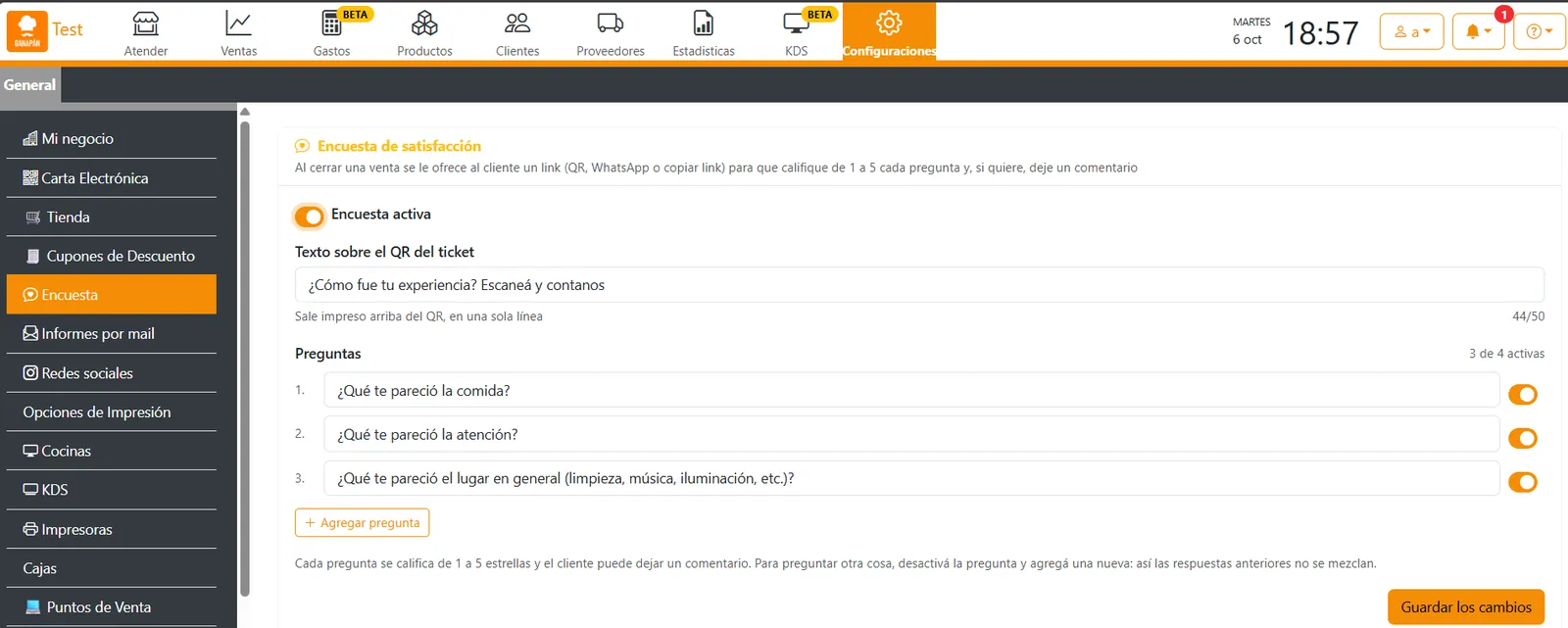
En Configuraciones > Encuesta la activás y armás las preguntas. Las respuestas las ves en Estadisticas > Encuesta. Ver Resultados de la encuesta.
Paso a paso
- Ingresá a la sección Configuraciones.
- Accedé a la opción Encuesta.
- Activá Encuesta activa.
- Completá Texto sobre el QR del ticket, por ejemplo «¿Cómo fue tu experiencia? Escaneá y contanos».
- Escribí las preguntas. Para sumar una, hacé clic en Agregar pregunta.
- Hacé clic en Guardar los cambios.
Resultado esperado: al cerrar una venta, Ganapán te ofrece compartir la encuesta con el cliente.
Cómo funciona
Las opciones
| Opción | Para qué sirve |
|---|---|
| Encuesta activa | Prende o apaga la encuesta. Apagada, no se ofrece al cerrar las ventas. |
| Texto sobre el QR del ticket | La frase que sale impresa arriba del QR, en una sola línea (hasta 50 caracteres). Es obligatoria con la encuesta activa. |
| Preguntas | Lo que le preguntás al cliente, por ejemplo «¿Qué te pareció la comida?» o «¿Cómo te atendieron?». Cada una tiene una llave para activarla o desactivarla. |
Las preguntas
- Puede haber hasta 4 preguntas activas. Arriba de la lista ves cuántas tenés, por ejemplo 3 de 4 activas.
- Cada pregunta se califica de 1 a 5 estrellas, y el cliente puede dejar un comentario.
- Las preguntas no se borran: se desactivan. Para preguntar otra cosa, desactivá la pregunta y agregá una nueva. Así las respuestas anteriores no se mezclan con las nuevas.
- Las preguntas activas tienen que tener texto. Si no, no se puede guardar.
Compartir la encuesta al cerrar la venta
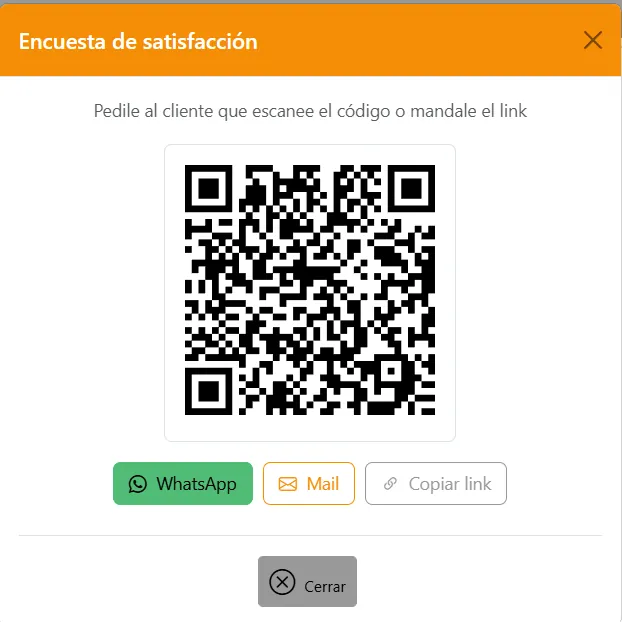
Con la encuesta activa, cuando cerrás una venta se abre la ventana Encuesta de satisfacción, con un QR y estas opciones:
| Opción | Qué hace |
|---|---|
| El QR | El cliente lo escanea con el celular y responde en el momento. |
| Abre WhatsApp con un mensaje de agradecimiento y el link. Si la venta tiene un cliente con celular, el botón dice WhatsApp a y su nombre, y el mensaje va directo a él. | |
| Muestra Mail del cliente, con el mail del cliente de la venta si lo tiene cargado. Hacé clic en Enviar. | |
| Copiar link | Copia el link para mandarlo por donde quieras. |
Si en ese momento no la querés compartir, hacé clic en Cerrar.
En Simple, la ventana no se abre sola: en la pantalla de cierre de la venta hacé clic en Encuesta y aparecen las mismas opciones.
El QR en el control de mesa
Con la encuesta activa, el control de mesa sale impreso con el QR de la encuesta al pie y, arriba del QR, el Texto sobre el QR del ticket. Así el cliente puede responder mientras espera el vuelto, aunque no le hayas mostrado la pantalla.
Lo que ve el cliente
- Abre el link o escanea el QR. Ve ¿Cómo fue tu experiencia? y las preguntas, de a una.
- En cada pregunta elige de 1 a 5 estrellas, de Muy mala a Excelente, y si quiere completa Comentario.
- Hace clic en Enviar encuesta.
- Ve ¡Gracias por responder!.
El cliente no necesita registrarse ni descargar nada.
Preguntas frecuentes
¿Puedo cambiar el texto de una pregunta? Sí, pero si cambia lo que preguntás, conviene desactivarla y agregar una nueva, para que las respuestas anteriores no se mezclen con las nuevas.
¿Cuántas preguntas conviene poner? Pocas: hasta 4 activas. Una encuesta corta se responde más.
¿Dónde veo lo que respondieron? En Estadisticas > Encuesta. Ver Resultados de la encuesta.
¿Puedo mostrar la encuesta antes de cobrar? Sí. Mientras la venta está abierta, hacé clic en el botón de la encuesta de la barra de botones de la venta (al pasar el mouse dice Encuesta de satisfacción).
Relacionados
- Resultados de la encuesta: los promedios, las notas por mozo y los comentarios.
- Mesas: el cierre de la mesa, donde se ofrece la encuesta.
- Opciones de impresión: cómo sale impreso el control de mesa.
- Clientes: el celular y el mail del cliente, que se usan para mandarle la encuesta.