
Salones y Mesas
¿Qué es y para qué sirve?
En Salones y Mesas armás el plano de tu local: los salones (el salón principal, la terraza, el patio, el entrepiso) y las mesas de cada uno, ubicadas como están en el lugar. Es lo que después ves en Atender > Mesas para abrir y atender cada mesa. Por ejemplo, cuando llega la primavera y sacás mesas a la vereda, creás el salón «Vereda» y le agregás las mesas vos mismo, en el momento.
Lo podés hacer desde la computadora o desde el celular. Los cambios se ven al instante en todos los equipos: si movés una mesa desde la tablet, el celular del encargado ve el mismo cambio.
Antes de empezar
- Que el rol del usuario tenga los permisos de salones y de mesas, por ejemplo Permitir insertar salones y Permitir insertar mesas. Ver Usuarios y roles.
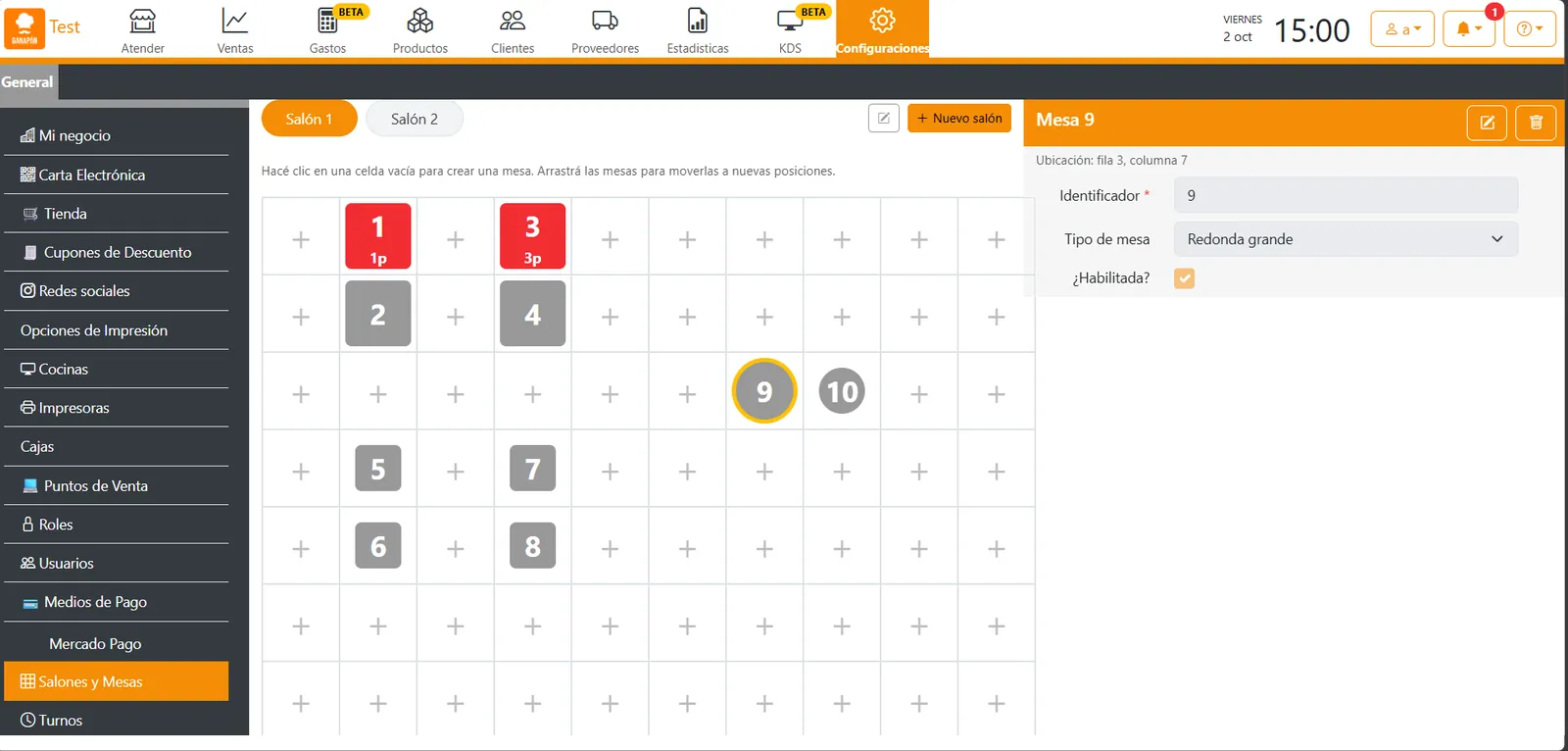
Paso a paso
Crear un salón
- Ingresá a la sección Configuraciones.
- Accedé a la subopción Salones y Mesas.
- Hacé clic en + Nuevo salón.
- Completá el Nombre, por ejemplo «Terraza».
- Hacé clic en Confirmar.
Resultado esperado: el salón aparece como una pestaña nueva, con su grilla vacía.
Crear una mesa
- Elegí la pestaña del salón.
- Hacé clic en una celda vacía de la grilla, en el lugar donde está la mesa.
- Completá el Identificador, por ejemplo «12» o «T1». Tiene hasta 4 caracteres.
- Elegí el Tipo de mesa.
- Dejá tildado ¿Habilitada?.
- Hacé clic en Confirmar.
Resultado esperado: la mesa aparece en la grilla y ya la podés atender desde Atender > Mesas.
Cómo funciona
La grilla
Cada salón es una grilla donde ubicás las mesas como están en el local. Para mover una mesa:
- En la computadora, arrastrala a una celda vacía.
- En el celular, tocá la mesa, tocá Mover y después la celda vacía a donde la querés llevar.
Datos de la mesa
| Campo | Para qué sirve |
|---|---|
| Identificador | El nombre o número de la mesa, de hasta 4 caracteres. Una vez creada, no se puede cambiar. |
| Tipo de mesa | La forma y el tamaño: Cuadrada chica, Cuadrada grande, Redonda chica o Redonda grande. |
| ¿Habilitada? | Si la mesa se usa. |
Editar o eliminar
- Para editar o eliminar un salón, elegí su pestaña y hacé clic en el lápiz (Editar o eliminar el salón actual).
- Para editar o eliminar una mesa, hacé clic en ella en la grilla y usá Editar o Eliminar, arriba de sus datos.
Preguntas frecuentes
¿Cómo le cambio el número a una mesa? El identificador no se puede modificar. Eliminá la mesa y creala de nuevo con el identificador nuevo.
¿Por qué no puedo eliminar una mesa? Porque está ocupada. La mesa tiene que estar desocupada para poder eliminarla.
¿Por qué no puedo eliminar un salón? Porque tiene mesas. Eliminalas o movelas antes de borrar el salón.
Relacionados
- Mesas: cómo atender las mesas del salón.
- Usuarios y roles: los permisos para crear y modificar salones y mesas.
- Cocinas: los sectores de preparación de tu local.