
Filtros del KDS
¿Qué es y para qué sirve?
Con los filtros elegís qué tarjetas muestra cada pantalla del KDS. Sirven sobre todo cuando tenés más de un sector: la parrilla no necesita ver los tragos y la barra no necesita ver las milanesas. Cada equipo recuerda sus filtros, así que podés tener una pantalla por sector, cada una con lo suyo.
Si todavía no abriste el KDS, empezá por Primeros pasos con el KDS.
Antes de empezar
- Para filtrar por sector, tener creadas las cocinas y elegida la cocina de cada categoría en Cocina según Salón. Ver Cocinas y Categoría de productos.
Paso a paso
Filtrar las comandas
- Ingresá a la sección KDS.
- Hacé clic en Filtros.
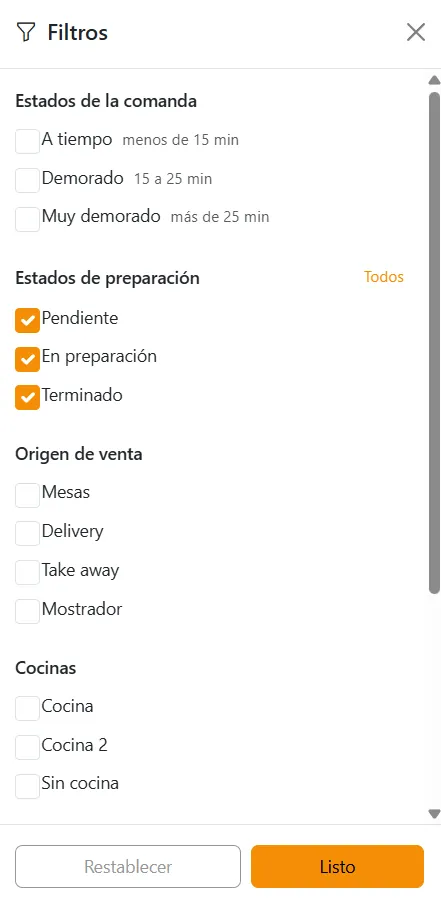
- Marcá lo que querés ver en cada grupo.
- Hacé clic en Listo.
Resultado esperado: la pantalla muestra solo las tarjetas que cumplen los filtros, y el equipo los recuerda la próxima vez que abras el KDS.
Volver a los filtros de fábrica
- Hacé clic en Filtros.
- Hacé clic en Restablecer.
- Hacé clic en Listo.
Resultado esperado: el KDS vuelve a mostrar lo pendiente y lo que está en preparación.
Cómo funciona
Los grupos de filtros
| Filtro | Para qué sirve |
|---|---|
| Estados de la comanda | Ver las comandas según su demora: A tiempo, Demorado o Muy demorado. Al lado de cada uno ves los minutos que configuraste, por ejemplo «menos de 15 min». Ver Comandas demoradas. |
| Estados de preparación | Ver los productos Pendiente, En preparación o Terminado. De fábrica están marcados Pendiente y En preparación: marcá Terminado para ver lo que ya salió. |
| Origen de venta | Ver las comandas de Mesas, Delivery, Take away o Mostrador. |
| Cocinas | Ver las comandas de una o varias cocinas, o las de Sin cocina. |
Todos, al lado del nombre de un grupo, limpia su selección, y Restablecer vuelve a los filtros de fábrica. Con Listo cerrás el panel.
Opciones
| Opción | Para qué sirve |
|---|---|
| Ventas cerradas | Muestra también las comandas de ventas ya cerradas. |
| Comandas enteras | Muestra todos los productos de la comanda, sin filtrar por estado ni cocina. Sirve en el pase, para ver el pedido completo de la mesa aunque cada sector prepare una parte. |
| Sonido | Suena cuando entra una comanda nueva y cuando una comanda pasa a Demorado o a Muy demorado. |
Ejemplos para armar las pantallas
| Pantalla | Cómo filtrarla |
|---|---|
| Cocina o parrilla | En Cocinas, solo esa cocina. |
| Barra | En Cocinas, solo la barra. |
| El pase | Todas las cocinas y Comandas enteras, para ver el pedido completo antes de que salga. |
| Delivery y take away | En Origen de venta, Delivery y Take away. |
| El encargado | En Estados de la comanda, Demorado y Muy demorado, para ver solo lo que se está atrasando. |
Los filtros se guardan en cada equipo
Los filtros quedan guardados en el equipo, no en el usuario. Si cambiás los de la pantalla de la barra, la de la cocina sigue igual. Y si abrís el KDS en otro equipo, ahí tenés que elegirlos de nuevo.
Preguntas frecuentes
¿Por qué no veo las comandas terminadas? De fábrica el KDS muestra solo Pendiente y En preparación. Marcá Terminado en Estados de preparación.
Cambié los filtros en la barra. ¿Se cambian también en la cocina? No. Cada equipo tiene sus propios filtros.
Relacionados
- Usar el KDS: cómo leer las tarjetas y avanzar los productos.
- Cocinas: los sectores por los que podés filtrar.
- Categoría de productos: dónde elegís a qué cocina va cada producto.