
Usar el KDS
¿Qué es y para qué sirve?
En el KDS la cocina ve las comandas que tiene que preparar, cada una como una tarjeta con su reloj, y marca cada producto a medida que avanza. Por ejemplo, un sábado a la noche, con la cocina llena, ves enseguida qué mesa lleva más tiempo esperando, y el que está en el pase sabe qué falta sin preguntar.
El KDS está en fase beta: ya se puede usar, pero todavía puede tener cambios y mejoras.
Si querés tenerlo andando en pocos pasos, seguí Primeros pasos con el KDS.
Antes de empezar
- Acceso al KDS: por defecto lo tienen todos los roles. Ver Configurar el KDS.
- Una pantalla, tablet o computadora en la cocina con Ganapán abierto en el navegador.
Paso a paso
Preparar una comanda
- Ingresá a la sección KDS.
- Cuando empezás a preparar un producto, hacé clic en su botón para pasarlo a En preparación.
- Cuando está listo, hacé clic de nuevo para pasarlo a Terminado.
Resultado esperado: el producto queda tachado. Cuando todos los productos de la tarjeta están terminados, la tarjeta sale de la pantalla.
Avanzar toda la tarjeta junta
- Hacé clic en Preparar todo para pasar a En preparación todos los productos que se ven en la tarjeta.
- Cuando sale todo, hacé clic en Terminar todo.
Resultado esperado: todos los productos quedan terminados y la tarjeta sale de la pantalla.
Ver lo que ya terminaste
- Hacé clic en Filtros.
- En Estados de preparación, marcá Terminado.
- Hacé clic en Listo.
Resultado esperado: vuelven a aparecer las tarjetas terminadas, en verde. Si terminaste un producto por error, su botón dice Volver a Pendiente.
Cómo funciona
La barra de arriba
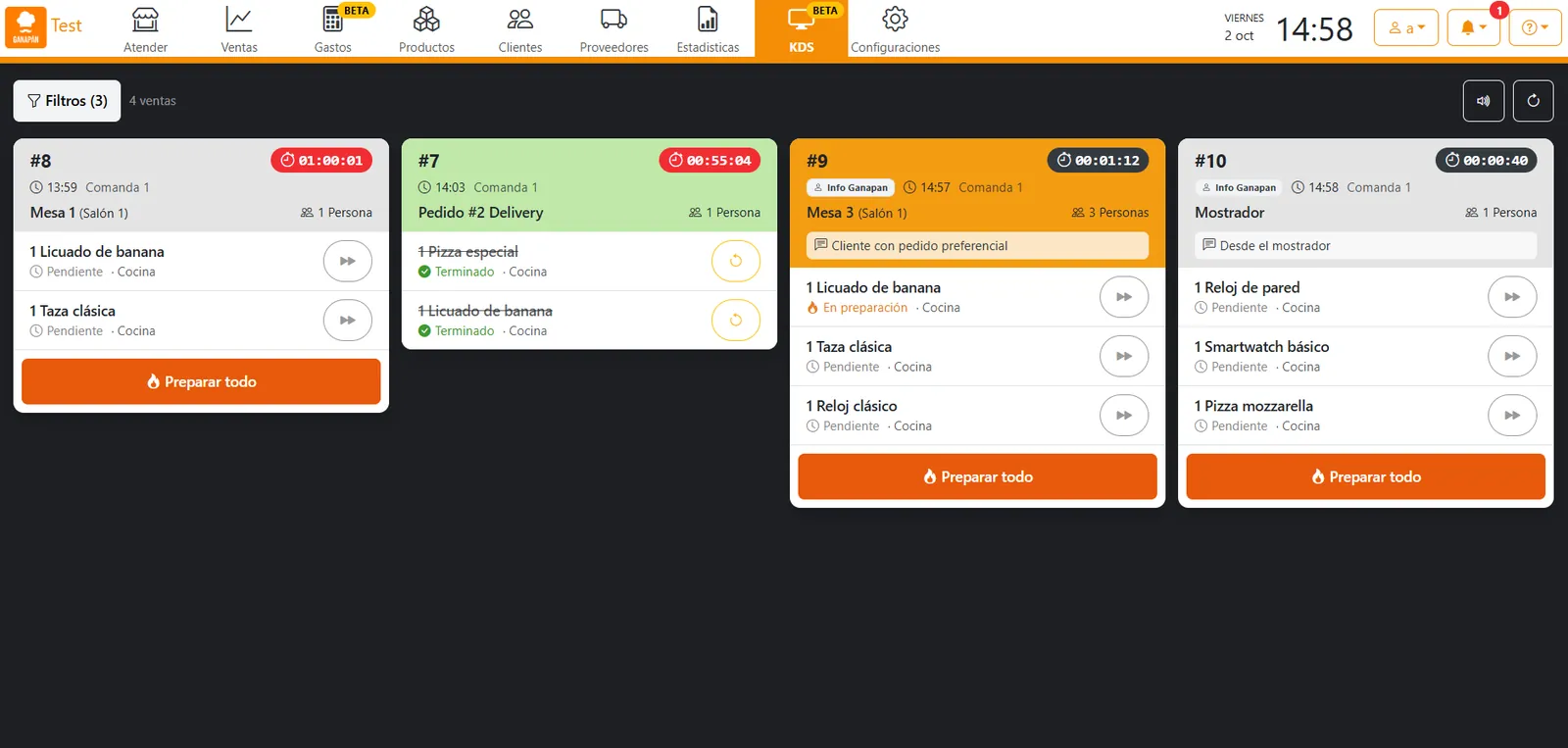
| Botón | Para qué sirve |
|---|---|
| Filtros | Elegir qué tarjetas ves. Ver Filtros del KDS. |
| Cantidad de ventas y comandas | Al lado de Filtros, cuántas ventas y cuántas comandas estás viendo. |
| Silenciar / Activar sonido | Apagar o prender el sonido. |
| Actualizar | Volver a traer las comandas. |
Las tarjetas
Cada tarjeta es una venta, con todas sus comandas. Muestra:
- El número de venta, el reloj, el mozo y la hora en que se envió.
- De dónde viene: la mesa y el salón, Mostrador, Delivery o Take away.
- La cantidad de personas y el comentario de la venta.
- Cada producto con su cantidad, su comentario, su estado y su cocina.
El color de la cabecera dice en qué está la comanda:
| Color | Estado |
|---|---|
| Gris | Pendiente: nadie empezó a prepararla. |
| Naranja | En preparación. |
| Verde | Terminado. Solo se ve si marcás Terminado en los filtros. |
Si en el salón se elimina un producto que ya estaba en la comanda, en la tarjeta aparece tachado, en rojo y con la leyenda Eliminado, para que la cocina no lo prepare.
Avanzar un producto
El botón de cada producto lo lleva al estado siguiente: Pasar a En preparación, Pasar a Terminado y, si te equivocaste, Volver a Pendiente.
Preparar todo y Terminar todo avanzan juntos todos los productos que se ven en la tarjeta. Si filtrás por una cocina, avanzan solo los de esa cocina, que son los que ves.
Cómo llegan las comandas
- Llegan las comandas de Mesas, de Mostrador y de los pedidos de Tienda & Delivery.
- En Mesas y Mostrador, la comanda se envía sola cuando confirmás los productos que agregaste.
- Simple no emite comanda, así que sus ventas no llegan al KDS.
- En los pedidos, la comanda se envía al aceptar el pedido (ciclo corto) o al pasarlo a En cocina (ciclo completo). Ver Atender los pedidos.
- Cada producto va a la cocina que tiene su categoría en Cocina según Salón. Ver Categoría de productos.
- Las tarjetas aparecen solas, sin actualizar la página.
El KDS no te obliga a dejar el papel: si en tu cocina la comanda impresa funciona bien, podés seguir usando las impresoras por sector.
Comandas demoradas
El reloj cuenta desde que se envió la comanda. Con los minutos que configuraste en Configuraciones > KDS, cada comanda queda:
| Estado | Cuándo |
|---|---|
| A tiempo | Antes de los minutos de comanda demorada. |
| Demorado | Entre los minutos de comanda demorada y los de muy demorada. |
| Muy demorado | Después de los minutos de comanda muy demorada. |
El reloj de la tarjeta cambia de color según el estado. Con el sonido activado, el KDS suena cuando entra una comanda nueva y también cuando una comanda pasa a Demorado o a Muy demorado.
KDS y pedidos
Si trabajás con pedidos en el ciclo completo, cuando la cocina termina todos los productos en el KDS, el pedido pasa solo a Listo para entregar. Ver Atender los pedidos.
Preguntas frecuentes
¿Por qué no aparece una comanda? Revisá los Filtros: puede que estés mirando solo algunos estados, orígenes o cocinas. Fijate también que la venta no sea de Simple, que no emite comanda, y que los productos se hayan confirmado. Si sigue sin aparecer, hacé clic en Actualizar.
Terminé una tarjeta y desapareció. ¿Dónde la encuentro? De fábrica el KDS muestra solo lo pendiente y lo que está en preparación. Para ver lo terminado, marcá Terminado en Estados de preparación, dentro de los Filtros.
¿Cómo silencio el KDS? Con el botón de sonido de la barra de arriba (Silenciar) o destildando Sonido en los filtros.
¿Puedo tener una pantalla en la cocina y otra en la barra? Sí. Cada equipo recuerda sus propios filtros, así que cada pantalla puede mostrar solo su cocina. Ver Filtros del KDS.
¿Puedo usar el KDS y seguir imprimiendo las comandas? Sí. El KDS es una opción más: la impresora por sector sigue funcionando.
Relacionados
- Filtros del KDS: para que cada pantalla muestre solo lo que le toca.
- Configurar el KDS: el permiso, las cocinas y los minutos de demora.
- Tienda & Delivery: los pedidos de delivery y take away.
- Mesas y Mostrador: las formas de atender que envían comandas.
- Opciones de impresión: si además querés imprimir las comandas.